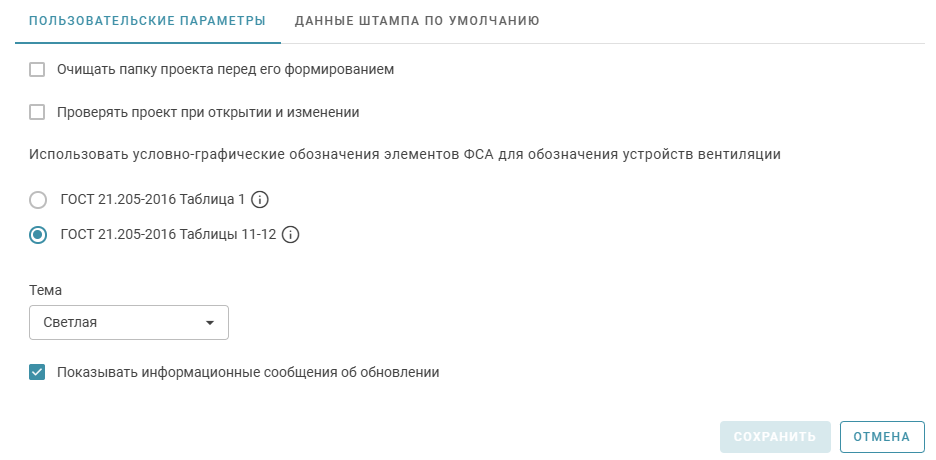
В качестве пользовательских параметров в настоящее время доступна возможность очистки и проверки папки проекта перед его формированием, а также выбор таблиц ГОСТ, которые будут использованы в качестве условно-графических обозначений при формировании ФСА. Для настройки этих параметров необходимо вызвать конфигурационный диалог из пункта главного меню Сервис -> Параметры.
Вид вкладки Пользовательские параметры:
Подробнее о доступных функциях:
•Очищать папку проекта перед его формированием: Если флажок установлен, то перед формированием проекта будет произведена очистка папки проекта;
•Проверять проект при открытии и изменении: Если флажок установлен, проект будет автоматически проверяться на ошибки при открытии и внесении изменений;
•Использовать условно-графические обозначения элементов ФСА для обозначения устройств вентиляции: Позволяет выбрать, какие условно-графические обозначения использовать для элементов ФСА:
▪ГОСТ 21.205-2016 Таблица 1;
▪ГОСТ 21.205-2016 Таблицы 11-12 (Выбрано в данный момент).
При наведении на значок информации (восклицательный знак в круге) рядом с выбором стандарта условно-графических обозначений элементов ФСА, появляется всплывающая подсказка, представляющая собой схематическое изображение, демонстрирующее, как выглядят условно-графические обозначения элементов вентиляции при выбранном стандарте (в данном случае, ГОСТ 21.205-2016 Таблица 1):
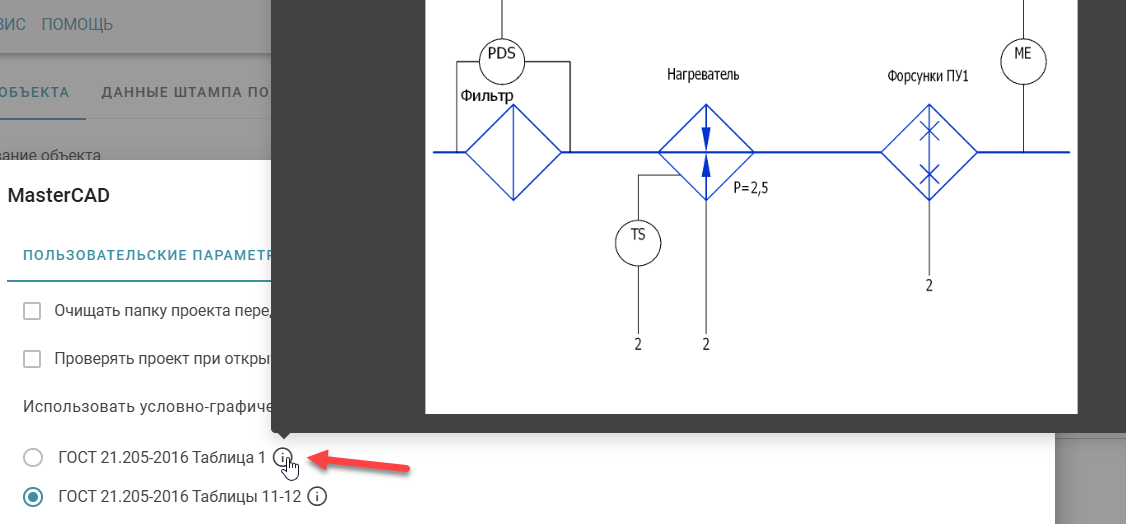
На схеме показаны примеры условных обозначений фильтра, нагревателя и форсунки ПУ1.
•Выбор темы (Выпадающий список с вариантами: Автоматическая, Светлая и Тёмная);
•Показывать информационные сообщения об обновлениях: Если флажок установлен, будут отображаться уведомления о доступных обновлениях программы;
•Кнопка Сохранить сохраняет внесенные изменения. Кнопка Отмена закрывает окно без сохранения изменений.
На следующей вкладке за пользовательскими параметрам находятся Данные штампа по умолчанию:
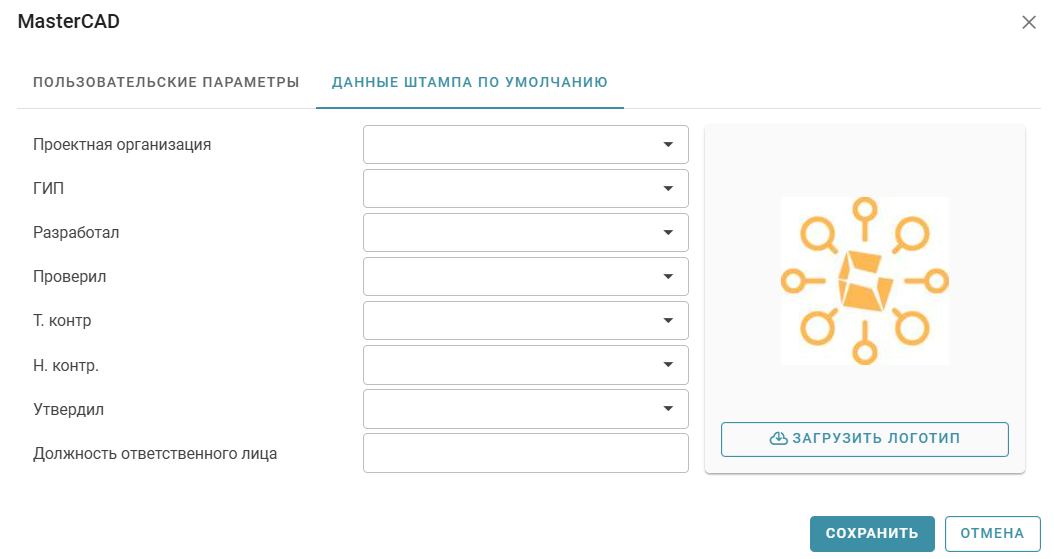
Данные можно ввести описанным выше способом или выбрать индивидуально из выпадающих списков, а также загрузить логотип. Доступно расширение списков сотрудников компании, в которой состоит пользователь.
Кнопка Сохранить сохраняет внесенные изменения. Кнопка Отмена закрывает окно без сохранения изменений. Эти данные будут использоваться по умолчанию при подготовке документации.